A conexão à Internet pelo sistema Claro 3G a partir do Linux é simples – Lembre-se que não passa de uma conexão discada e como tal basta usar o mesmo procedimento que você faria em uma conexão via linha telefônica convencional.
O 3G (ou se preferirem o “GGG” – só pra ficar com tom irônico) tem sido bastante útil visto que aqui pelas vizinhanças somos solenemente ignorados por outras operadoras de telefonia e Internet. Como já disse várias vezes o serviço ainda precisa melhorar muito para se tornar competitivo, mas é melhor do que a discagem via telefonia convencional com 56kbps. Só que pra mim não serviria se não funcionasse no Linux visto que não uso Windows então após ler e reler muita coisa por ai acabei fazendo o bicho funcionar pela maneira mais simples que poderia existir.
Antes de dais nada vale destacar uma curiosidade que notei em meu sistema: O modem HUAWEI E226 só teve suas portas adequadamente ativadas efuncionou corretamente no Linux quando ele foi conectado a porta USB antes de ligar o computador. Talvez seja uma falha no meu sistema Ubuntu 7.10 – o Gutsy Gibbon que já está cheio de gambiarras, ou realmente uma falha no kernel 2.6.14. não sei.
Por que o pppconfig ?
A grande vantagem de se usar o pppconfig para conexão no Linux é que ele pode disparar a sua conexão tão logo você inicie o sistema. Assim você evita a tediosa tarefa de abrir mais uma programa só para conectar na Internet.
Se você quiser usar outro discador como o Wvdial, GnomePPP, kppp etc é possível desde que use os parâmetros descritos aqui (no fim da página há um resumo delas).
Configurando
O procedimento deverá ser feito sempre pela linha de comandos como root. Então após abrir um terminal (seja no gnome ou no KDE) e em seguida adquirir direitos de superusuário (su ou sudo) e realize os procedimentos a seguir.
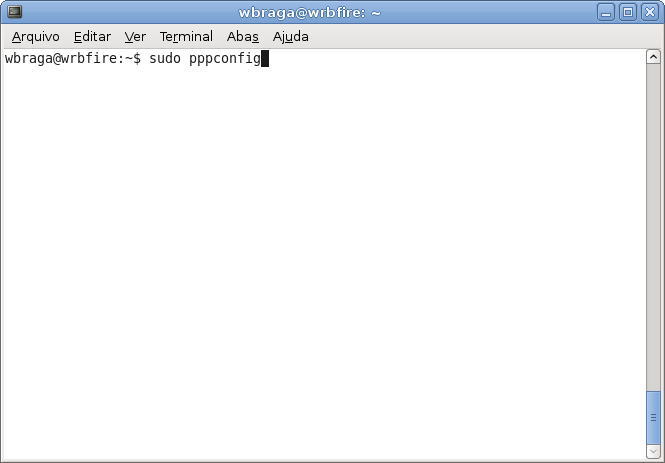
1 – digite o comando pppconfig para ver a tela do configurador:
2 – Escolha a primera opção (Create – Criar nova conexão) e tecle ENTER:

3 – Digite o nome da conexão e tecle ENTER:

Pode ser o nome que você quiser, mas fica uma dica: Usando o nome padrão “provider” será possível poderá conectar apenas digitando “pon” e a conexão também será feita automaticamente no boot.
4 – Configuração do DNS:

Caso opte pela opção “Estático” você só poderá digitar estes endereços (nas duas próximas telas). Optando por “Dinâmico” você não precisará se preocupar com isso visto que o discador usará o DNS padrão da Claro e no caso de escolher a opção “Nenhum” você poderá incluir os dois servidores manualmente no seu arquivo /etc/resolv.conf.
Apesar de parecer que a opção “Dinâmico” é mais interessante (talvez porque você não sabe qual é o endereço IP do DNS) nem sempre isso será verdade. Meus problemas com a conexão pelo Linux nos primeiros momentos eram causadas principalmente por causa desse serviço e neste caso optei por usar a configuração manual onde posso definir os endereços do OpenDNS que são 208.67.222.222 e/ou 208.67.220.220).
– DNS primário
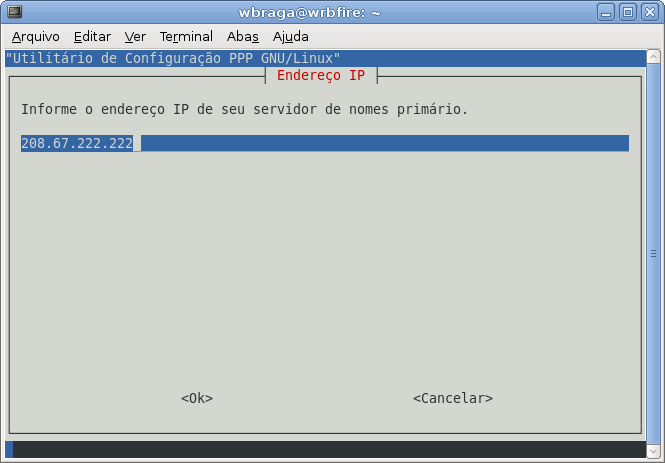
Embora a Claro fornecer um DNS talvez você seja mais feliz usando o serviço do OpenDNS.
– DNS secundário

5 – Na tela de método de autenticação eu acredito que o método PAP funciona na boa, mas como na configuração do Windows ela fica como CHAP e eu configurei assim e foi na boa então use CHAP 😉

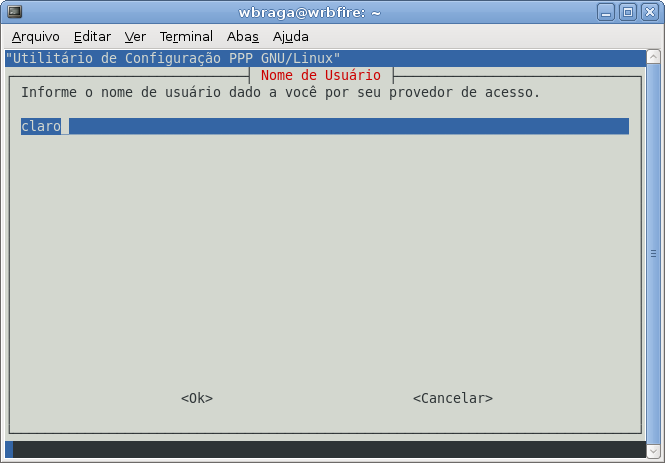
6 – O nome do usuário e a senha são definidos nas duas telas seguintes e você usará usuário “claro” e senha “claro”
– Usuário:
-Senha:

7 – Na página seguinte (Velocidade) o valor padrão é 115200 (115kbps) mas eu mudei para 460800 e para tal basta digitar este novo valor.

Apesar de 460800 = 460kbps estar abaixo da velocidade 500kbps e 1mbps (velocidades oferecidas pela Claro) este valor é detectado automaticamente por outros discadores que fazem teste da porta (como o wvdial, por exemplo) antes de iniciar qualquer conexão e por isso EU ACHO QUE não interfere na velocidade da sua conexão. Eu a usei meramente por causa disso: outros discadores indicaram este valor durante os seus testes e eu não vi problemas com isso.
8 – Na tela seguinte você deve escolher o método de discagem (Tom ou Pulso).

A menos que na sua cidade a claro use um sistema mecânico para completar ligações ou sinais de fumaça (acho que não existe nenhuma operadora de telefonia no mundo que mais opere exclusivamente em modo pulso) você deverá escolher a opção Tom.
9 – O número telefônico a discar é “*99***1#” – pelo menos aqui no Rio o número é esse. Não sei se em outras localidades o número é outro e ai para descobrir você precisaria tentar uma conexão pelo Windows para ver suas propriedades.

10 – Na próxima tela você deve responder se quer que o pppconfig detecte o seu modem ou se você prefere digitar manualmente. Você pode até responder “sim”, mas geralmente ele não vai adivinhar a porta que seu modem então se quiser poupar tempo responda “não”.
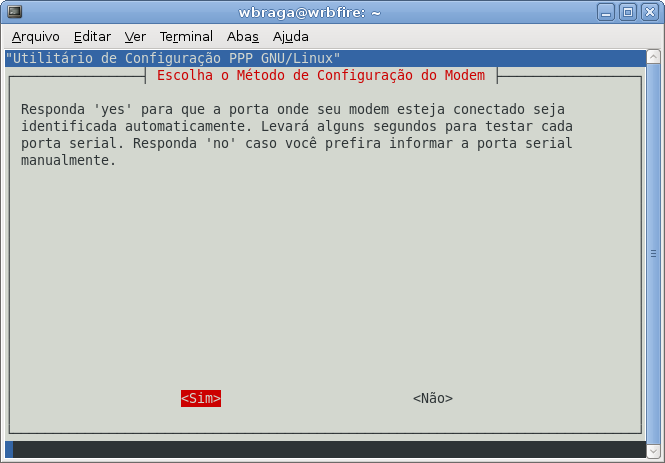
Caso responda “sim” você será levado a uma tela com a lista de portas que o pppconfig acha que é um modem, mas como disse ele pode não encontrar nada a não ser a opção manual onde você digita a porta desejada.
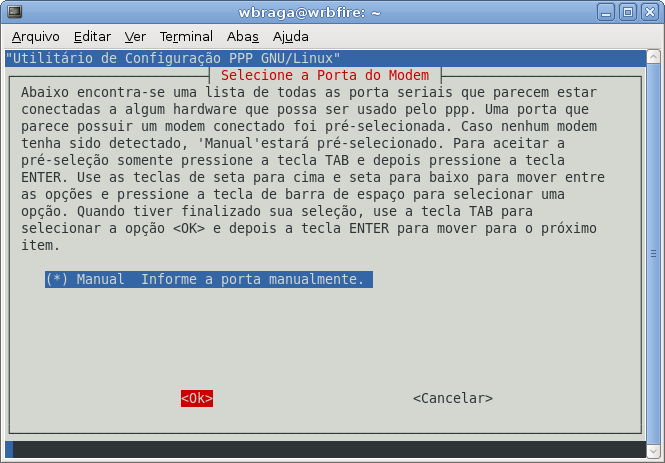
No artigo anterior eu disse que o modem HUAWEI E226 ao ser corretamente reconhecido pelo sistema apresenta de duas a quatro portas no /dev, mas a que você deve configurar aqui como sendo a porta do modem é a “/dev/ttyUSB0”. As demais portas devem estar lá mas não sei porque não funcionam como modem… vá entender!

Obs: Se você estiver usando este artigo como base para configurar o seu modem que é de qualquer outro modelo, fabricante etc a porta pode não ser essa.
11 – Prontinho! Agora você verá uma tela com um resumo das opções escolhidas e basta escolher a opção “Finalizado” para salvar e voltar ao menu principal.
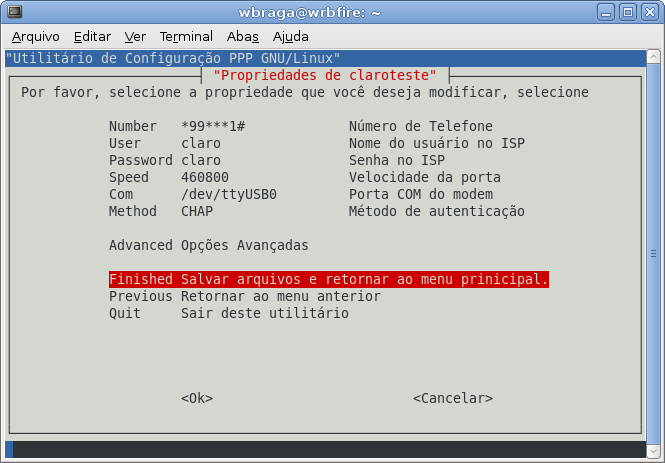
Teclando enter na opção para finalizar “Finished” você verá uma tela dizendo exatamente isso basta teclar ENTER para voltar ao menu principal (aquele do primeiro passo) e em escolher a opção “Sair” para sair do pppconfig.

Conectando/desconectando
Agora que a sua conexão está configurada, para conectar basta digitar no terminal (considerando que tenha chamado a conexão de “claro3g”):
$ pon claro3g
Para desconectar digite:
$ poff claro3g
Lembrando (novamente) se o nome da conexão (definido no passo 3) for “provider” você não precisa digitar isso. Este é o nome padrão da conexão e toda vez que você tentar usar “pon” ou “poff” sem especificar o nome da conexão o sistema vai procurar se existe uma configuração com este nome e se existir ela ser usada para conexão.
E também toda vez que iniciar o computador a discagem será iniciada automaticamente.
Usando outro discador
Usar outro discador é simples, basta iniciar o seu configurador, ou abrir o seu arquivo de configuração e usar as seguintes informações:
- Número de Telefone: *99***1#
- Nome do usuário no ISP: claro
- Senha no ISP: claro
- Velocidade da porta: 460800
- Porta COM do modem: /dev/ttyUSB0
- Método de autenticação: CHAP
Concluindo
Algumas pessoas configuram o APN, mudam as strings de inicialização, espetam mais uma agulha no bonequinho de vudu do Bill Gates, pula três ondas no mar etc, mas nada disso foi preciso, apenas com estes passos eu tenho navegado sem problemas aqui em minha casa e para não dizer que só funciona comigo posso assegurar que outros colegas que possuem o mesmo serviço/sistema também aprovaram este tutorial.
Agora é só conectar e aproveitar seu novo acesso a Internet via Linux.
E não deixe de comentar para tirar suas dúvidas ou dizer se serviu ou não.
Só um complemento: Se você enfrentar problemas do tipo “Conecta mas não navega” (o que geralmente pode ser constatado com o comando ping) então certamente a culpa é do DNS. Dê uma lida no artigo sobre Networkmanager que o problema é resolvido com apenas uma linha de configuração no serviço do PPPD https://blog.welrbraga.eti.br/?p=140
Boa Noite camarada!!
Finalmente, cá estou eu postando através do meu Ubuntu. Valeu pelas dicas. Enfim, não sei se eu não conseguia me conectar por causa do lance do “CHAP” ou pela falta dos DNS’s. O caso é que agora funcionou perfeitamente.
Bem, como nem tudo são flores, desde segunda feira o 3g têm ficado pior que uma conexão discada, espero e torço (e ainda reclamo no 1052) para que melhore…
Mais uma vez, obrigado pela ajuda!!
Isso ai.
Sejabem-vindo ao time dos sofredores 3G. Pelo menos agora você vai sofrer no paraíso, digo, Linux 😉
Consegui configurar normalmete no Ubuntu 7.10, mas meu amns não entra.
Só consegui entrar usando conexão http, mas não consigo tracar msg.
Alguem teve esse problema?
Parabéns pelo tutorial, Wellington. Venho tentando há mais de um mês sem sucesso. Só agora, com suas dicas, finalmente consegui navegar no linux. Muito obrigado.
P.S.: A navegação no linux é mais lenta que no windows?
Ricardo,
Desculpe a demora em responder – minha semana foi puxada – mas pode ter sido algum problema na rede da Claro sim. Eles vez por outra estão mexendo e fazendo uma série de ajustes. Pode ser que das vezes que você tentou conectar estivessem mexendo nos redirecionamentos do firewall, proxy etc. Eu uso o Pidgin (antes chamado Gaim) e não tenho problemas.
Teófilo,
Seja bem-vindo ao time. Fico feliz em saber que o tutorial foi útil para mais alguém. Quanto a conexão mais lenta no Linux eu não notei nada por aqui. É provável que no seu caso haja uma lastimável coincidência de estarem fazendo ajustes na rede justo na hora em que você entra no Linux. Experimente após alguns minutos conectado usar o comando:
$ sudo poff && sleep 5 && pon
Isso desconecta, aguarda 5 segundos e reconecta outra vez. Algumas vezes a conexão fica lenta lá em casa e ao reconectar a coisa melhora (deve ser problema de fio entupido 😉 ).
Eu tentei usar o Kopete, mas ele nem consegue carregar os meus contatos direito, o pior é que no Windows funciona normalmente. Vou testar o Pidgin…
Há, detalhe… Estou usando o DNS do OpenDNS, pois os que ele carrega automatico não consigo nem navegar…
Oi Ricardo,
Eu tenho usado o Pidgin (antes chamado de Gaim) e conecto sem problemas. As vezes a conexão fica realmente muito lenta e ai não conecta em nada e o máximo que se consegue e navegar na WEB desde que se tenha muita paciencia.
Quanto a usar OpenDNS é o que tenho feito também (vide passo 4 deste tutorial).
Segundo ouvi dizerem (e li em alguns blogs) atualmente estamos navegando na frequencia de 800MHz e 1.9GHz (acho que são essas – não lembro) mas do dia 29/fev não passa e ai a Claro estará com o 3G operando na frequência de 2.1GHz o que nos tirará da concorrência de banda com os usuários de telefonia.
Mas já li coisas como… passaremos a ter um IP válido, o e-Mule seria liberado etc etc etc. Claro que isso pode ser uma tremenda mentira, mas essa mudança de faixa de frequencia com certeza nos ajudará significativamente. Vamos torcer pra que ocorra logo.
Ultimamente até que minha conexão está bem estavel, fico pendurado no uTorrent a noite toda.
O mais extranho é que msn funciona no windows normal.
Agora estou baixando o iso de uma distro linux, e minha conexão está ocilando entre 60kB/s e 149kB/s. E meu plano é o de 500kbps.
Mas isso aqui em Sampa.
É, pidgin tb não se conectou….
uTorrent a noite toda? Tu é corajoso mesmo, hein!?
Lembre-se que o plano é [meio] limitado e se é de 500kbps sua cota é de 5GB mensais – passando dessa limile a sua conexão só atingirá 128kbps.
Ainda sobre isso, curiosamente eu acabo de receber minha segunda fatura desse serviço e apesar do meu plano ser o de 500kbps (como consta no contrato e também nesta fatura) o meu limite está em 10GB/mensal.
Talvez estejam dando uma tolerância maior por conta das instabilidades, ou resolveram nivelar tudo em 10GB/mês, sei lá.
Quanto a você não conectar com Pidgin é muito estranho. A minha conexão em casa está muito instável – ontem por exemplo foi horrível para acessar meia dúzia de páginas. Mas eu consigo acessar o MSN e GTalk na boa com o Pidgin.
Será que você não está configurando nada errado, não? Ou ainda está com o firewall ativado em seu Linux.
Acabei de instalar o Ubuntu 7.10, estava com o Mandriva One 2008.
A primeira coisa que testei foi o Pidgin, e pra minha grata felicidade, entrou de primeira.
Agora quanto a cota de 5gb, eu já devo ter extrapolado ela em muita coisa, devo ter atingido já os 20gb facilmente. E minha conexão continua na mesma velocidade, não senti diferença alguma, na verdade meu Torrent ontem tava atingindo 80kB/s com facilidade, e lá em casa o sinal nem é tão bom assim.
Ricardo,
Eu não vou comentar sobre a sua escolha pelo Ubuntu pois seria bastante tendencioso – já que eu adoro o Debian e Ubuntu e gosto por uma distro Linux ou outra não é discutível. Certo!?
Quanto a cota eu já recebi a minha fatura desse mês e vi que a minha cota foi aumentada de 5GB (contrato) para 10GB (mostrado na fatura), entretanto isso não foi privilégio só meu: Um colega que assinou o plano de 1mbps recebeu a fatura indicando a cota de 20GB. Acredito que eles tenham aumentado as nossas cotas.
Minha primeira conta chegou essa semana, olhando aqui vi que esta indicando 10GB também.
Quanto a distro, eu tb gosto do ubuntu, principalmente por causa da facilidade dele, até pq meu foco não é SO, e sim desenvolvimento Java. 😀
Eu tinha instalado o Mandriva pra ver se ele configurava minha famigerada placa de video Via VN800. Funcionou bem até a primeira atualização do drive…rs….
Valeu!!
Está funcionando bem melhor que no XP!
Obrigado!
eu li e fiquei na duvida o amsn e o kopete funcionam usando o claro 3g?
no kurumin sera que funciona bem claro 3g pois estou cheio de vontade de fazer o plano de banda larga da claro pois não quero ter que tar usando o ruindows
Luciano,
Eu uso o Pidgin, mas não vejo porque o aMSN ou Kopete não funcionaria.
Quanto ao Kurumin, acredito que funcione sim. Como o driver usado é um driver genérico do kernel 2.6 acho que se vc estiver com uma das ultimas versões vc tem 100% de chance de funcionar
Luciano, está funcionando tudo perfeitamente.
Ola, muito obrigado pela ajuda.
Me decepcionei muito com a qualidade da conecção, mas agora pelo menos ela está “funcionando”.
[]s
É henrique,
nas primeiras semans a coisa estava instável porém na maior parte do tempo a velocidade estava razoável. Mas depois piorou tudo.
Faziam mais de uma semana que não sabia mais o que era o modo HDSPA (3G) e só consiguia conectar em modo EDGE (2G).
Neste exato momento eu finalmente consegui o modo HDSPA e tive a agradável surpresa de ver que agora tenho um IP válido na faixa 189.92/14.
Eu fiz uma pesquisa no whois e veja o que encontrei:
inetnum: 189.92/14
aut-num: AS22085
abuse-c: CLD101
owner: Telet S/A
ownerid: 001.655.694/0001-68
responsible: Ricardo Jose Redenschi
owner-c: CLD101
tech-c: CLD101
created: 20080215
changed: 20080215
nic-hdl-br: CLD101
person: Telet S/A
e-mail: suporterede@claro.com.br
created: 20021202
changed: 20051228
Parece que a situação da Claro está clareando, mas a passos de tartaruga. Já ter um IP válido é um bom sinal, já que permite-nos usar e-mule etc sem problemas de NAT. Mas agora falta o principal – a velocidade!
Salve pessoal!!
Desde ontem a minha velocidade parece ter voltado ao normal depois de toda aquela tentidão, espero que se mantenha assim.
Agora uma pergunta: Alguém aí sabe como posso alterar de EDGE (2G) para HDSPA (3G) no linux?
Valeu
Também estou procurando, Rodrigo!
Parece que o discador da Vodaphone faz isso, mas não tenho certeza. Estou precisando dar uma organizada na agenda para poder dar uma olhada. Segundo ouvi dizer ele é feito em Python e então na pior das hipóteses será necessário ver a parte do código onde eles fazem esse “milagre”.
Welligton há algum tempo consegui me conectar no Ubuntu 7.10 graças a seu tutorial. Agradeço a
simplicidade utilizada no texto, fazendo com que pessoas com pouco conhecimento em linux, consiga sair navegando de primeira sem frustrações. Parabéns! Ocorre que ainda prefiro o kurumin 7 e tentei o seu tutorial nele mas deu a seguinte mensagem:
/usr/sbin/pppd: In file /etc/ppp/peers/provider: unrecognized option ‘/dev/ttyUSB0’
Tens idéia do que pode ser?
Oi Julio,
Obrigado pelo elogio. Mas modestias a parte eu tinha certeza que este tutorial seria útil para outras pessoas… realmente eu tinha razão.
Quanto ao erro que você relatou com certeza tem relação com o 10º passo do tutorial [configuração da porta do modem]. Se você der uma outra lida verá que a porta do modem, em outros sistemas, poderia ser diferente disso. Não posso afirmar com certeza mas talvez o o Kurumin esteja mapeando a porta com outro nome, ou mesmo o kernel não esteja detectando o seu modem. Lembre-se que o ppp pode até não detectar que vc informa a porta na mão, mas se o kernel não o fizer e complica. Algumas versões não muito antigas do kernel possuem um bug com o módulo usbserial que o impede de funcionar corretamente.
Também é possível que o módulo usbserial não esteja carregado. Verifique isso com o comando lsmod
Uma outra sugestão seria dar uma vasculhada no diretório /dev de sua máquina e veja se encontra quais portas eles detectou. No meu caso e no de muita gente foi a “ttyUSB0”, mas em alguns tutoriais que li este modem foi detectado como “acm0” (ou algo assim), lembrando ainda que ele deve detectar duas ou três portas como essa. Se tiver apenas uma ele não vai funcionar.
Lembre-se ainda que o modem só funciona adequadamente se ele for plugado a USB com a máquina desligada (não sei porque mas só funciona assim).
Só pra resumir então, tente seguir este checklist:
– Tente desligar a máquina e ligar novamente
– Verifique se o seu modem aparece na lista de dispositivos USB (comando lsusb)
– Verifique se o módulo usbserial está carregado (comando lsmod|more)
– Verifique se existem as portas /dev/ttyUSB* (comando “ls /dev/ttyUSB*”)
– Verifique a versão do seu kernel, se não me engano o tal bug era nas versões 2.6.22 e anteriores (comando uname -r), entretanto o Ubuntu já tem o kernel “remendado” contra este erro. – Neste caso atualize o kernel ou troque de distro. 🙁
Wellington, agradeço as novas dicas. Vou tentar mas de antemão posso dizer que o kernel do k7
é a 2.6.18. Esqueci de dizer também que tentei um tutorial do Morimoto mas o modem era o modelo
huawei e220 e a mensagem de erro é a mesma aí de cima., só que ele explica uma configuração pelo kppp. De qualquer forma, parece-me que em breve eles Morimoto e o criador do Kalango lançarão um novo kurumin agora baseado no (k)ubuntu e claro com o kernel mais recente, mas com algumas facilidades pertinentes ao kurumin. Talvez te interesse(como noticia).Neste tuto do Morimoto realmente indicava outras portas como a ACMO que voce citou, tentei mas não funfou. vou tentar mais um pouco, senão conseguir, posso utilizar o Ubuntu que como disse funcionou de primeira. Grato!
mais uma tentativa sem sucesso.
faz uns 10 dias q navego em vários fóruns de discursões sobre o tema e, realmente, acho q só me falta o bonequinho do vudu.
em algumas até consegui conectar, mas nada de abrir paginas (fica só procurando)
fiquei animado com o seu método pq realmente eh fácil (e confiável), mas no final, ao executar o comando “pon” ele nao responde nada. simplesmente pula para proxima linha.. tentei “$ pon”, “sudo $ pon” (dá comando “$” inválido), deletei a conexao e criei uma com o nome “claro3g”. tentei “pon claro3g”, deu arquivo nao existente (fui conferir na pasta. estava lá ¬¬). tentei “$ pon claro3g”, aí diz q o comando “$” é inválido” (¬¬¬¬¬¬¬¬¬¬¬¬¬¬).
gostei mto do ubuntu e da idéia q ele representa, mas essa dificuldade com a net, acredito q nao seja só comigo, ja me deixou mto chateado.
sempre saio dele e volto windows.
assim o pessoal do Ubuntu restringe a aceitação do sistema.
abçs!
Oi João,
Não sei se entendi direito, mas ao que parece você está digitando o “$” …. é isso mesmo!?
O símbolo “$”, assim como o “#”, quando vem no início de uma linha de comando refere-se ao prompt de comandos que normalmente tem essa aparência no Linux (tal como o C:\> no MS-DOS), veja só:
wbraga@wrbfire:~$
ou então:
root@wrbfire:~#
O que diferencia um do outro é que o primeiro refere-se ao prompt como usuário comum e o segundo como super-usuário (root).
Só pra tirar a duvida você deverá digitar:
$ sudo pon (mas sem o “$”, OK?)
Se você deu um nome para sua conexão digite:
$ sudo pon nomedaconexao (novamente sem o “$”, OK?)
O comando “sudo” está dizendo para o Linux que você quer rodar o comando “pon” com privilégios administrativos. Ao ser pedida a senha, você deverá digitar a senha do seu usuário (e não a do root).
Quanto a ficar chateado, não fique não. Alguns anos atrás eu passei pelo mesmo problema e depois desse tempo eu cheguei a conclusão que o meu problema (que insisti) e de muitos que desistiram no meio do caminho era simplesmente o “medo do novo”. Isso não tem nada a ver com dificuldade ou ser mais difícil ou mais fácil, mas simplesmente você está acostumado com o “jeitão Windows” de se fazer as coisas, mas quando você se acostumar com o “jeitão Linux” verá que não é difícil, mas apenas diferente.
Uma prova disso é que após 10 anos lecionando Windows e aplicativos Microsoft, hoje em dia eu me sinto perdido diante de uma interface Windows.
Um outro exemplo é o laptop da minha esposa que não trabalha com tecnologia, mas precisa de computador para escrever e ler artigos, e-mails etc – como qualquer usuário normal – está com Linux instalado por opção dela própria. Até hoje eu me lembro dela dizendo que compraria um laptop e queria que eu instalasse o Linux nele porque é “mais fácil”.
Força de vontade e com certeza você não vai se arrepender.
Boa sorte e relate se ainda tiver problemas.
João, veja que neste tutorial, existe a possibilidade de voce se conectar digitando só a palavra pon (tudo minúsculo). Eu o configurei assim, ele funcionou de primeira e não sou usuário do Ubuntu. Aguarde alguns segundos depois do comando, e veja se a luz do modem não altera a cor. Utilizei a versão
7.10.
Agradeço pela atenção de vcs.
aogra estou no trabalho, mas assim q chegar em casa vou tentar de novo.
como eu disse acima, tentei com e sem o “$”.
tudo oq vejo nos fóruns repito a risca conforme consta na explicação, pois sou usuário novo. a briga pra descobrir onde eu enfi¨%$ esses comandos tive de descobrir sozinho. (eh engraçado, mas 1° vez eh assim) nao achei tutorial nenhum q ensinasse passo a passo DESDE O CAMINHO PARA ABRIR O TERMINAL.
enfim, tentei o pon (simplesmente pon, e tudo minusculo). simplesmente mudava para a próxima linha, sem fazer nada.
sobre a senha do root, a única senha q configurei na instalação foi a q uso para entrar no sistema como usuário. e eh ela q uso nos comandos sudo.
de qualquer forma agradeço.
tentarei novamente ao chegar em casa amanhã.
realmente quero usar só Ubuntu. acho um absurdo o valor cobrado pelo windows.
achei o Ubuntu “fácil” e agradável de se usar.
espero q este seja o único percalso.
abçs!
Beleza João,
Estou, juntamente com várias pessoas, torcendo pelo seu sucesso com o uso do Ubuntu. Se você está gostando do atual (possivelmente o Gutsy 7.10), espere pelo Hardy Heron – 8.04 – que será lançado no dia 24 do mês que vem. Ele tem muitas melhorias e otimizações. Estou usando uma versão beta e estou gostando muito do resultado.
Quanto a dificuldade, como já disse, é normal no começo devido ao costume com o windows mas com o tempo você se habitua e vai ficar se perguntando porque não mudou antes.
Quanto as suas dúvidas básicas existem vários tutoriais que poderia te interessar, como o Guia Foca Linux, o Desktop Linux do meu amigo Ednei Pacheco (vide o link no quadro lateral do blog) entre outros vários. Não deixe de participar de uma comunidade de usuários como lista de discussão tal como a Linux Workstation, ou mesmo – e principalmente – o Fórum do Ubuntu. Neste locais você encontrará muita gente com as mesmas dúvidas que você e também muita gente “safa” e que poderá ajudá-lo.
Reforço meus votos de sucesso e bons estudos, e qualquer dúvida estamos ai também.
Tentei com o kubuntu 7.10 sem instalar no hd (live cd) também funcionou. Só não consigo no Kurumin 7. João não sei se é o caso, mas relendo seus comentários notei que talvez voce tenha digitado a senha e uma das opções do tutorial (a que utilizei), deixando provider somente, não exigirá senha nem sudo somente digito pon no terminal. O $ é fixo e não tem como voce retirar, a não ser se tiver colocado a senha de root(#).Até onde sei, e sei muito pouco, o sudo, dispensaria
a senha. Você conseguiu navegar no Windows?
Pergunto porque meu primeiro modem foi trocado pois estava com defeito.Espero ter ajudado.
navego no windows desde que comprei o modem (E226).
tentei d tudo no ubuntu. segui passo a passo a dica desse blog. digito só pon, mas simplesmente pula para a proxima linha, sem fazer nada. (tentei sudo pon, pon provider, sudo pon provider, sem sucesso.) detalhe… quando uso essa configuração pppconfig de vcs, o ícone do Huawei simplesmente some da area de trabalho.
tentei outras opções postadas em outros fóruns.
o mais prox que cheguei de uma conexão foi configurando o wvdial. ele conecta, mas nao encontra as paginas. fica só localizando.
na ajuda do ubuntu diz q eu TENHO Q CONECTAR A INTERNET PRA PODER BAIXAR OS DRIVERS NECESSÁRIOS PARA DETECTAR UM MODEM VIA USB. um dia farei isso, mas agora nao tenho como.
no trabalho tem velox. coloquei o live-cd e entrou direto. fiquei P$#%¨@#@#5!
deixa eu passar pra vcs um detalhe do meu PC. eh 64bits! tou usando a versao Amd_64 do ubuntu.
o XP professional64 eh imcompatível com vários softwares.
vou experimentar o 32bits.
mudando de assunto…
hj eu tava fuçando besteira no ubuntu e acabei desconbrindo como entrar como root no sistema. nao sei se vcs sabem. vi em outro forum um pessoal dizendo q nao eh possível no Gutsy. outro amigo usuário do sistema tb nao sabia.
fui tentar mudar aquela tela do login (já q não tenho outra coisa por fazer com ele), (Sistema/ Administração/ Janela de início de sessão/ segurança/ aí cliquei em “Permitir início de sessão do administrador”.
depois disso fui tentar entrar como root, mas deu senha inválida. entao fui no usuários e configurei nova senha pro root. agora consigo entrar como root. nao preciso mais usar su/ sudo…
novidades!
consegui!!!!!! ALELUIA!!!!ALELUIA!!!!……………..ALELUIA!!!! ALELUIA!!!!ALELUIA!!!!
peguei na net um pacote .deb do gnome-ppp_amd64. (não consegui conectar com ele, mas ele detectou a porta do meu modem.) ^^ coloquei errado!
eh como tah lá em cima. /dev/ttyUSB0….eu colocava /dev/ttyS0, como está um dos que estão lá em cima…
fui lá nas configurações de rede e habilitei uma conexão via modem usando essa porta. ele continua nao acusando q existe uma conexão, mas estou postando esta mensagem através do ubuntu.
depois q eu baixar tudo oq tenho direito, vou configurar o pppconfig denovo.
agradeço a todos vcs!
desculpa ae a falta de atenção ‘^^….
abçs!
Isso ai João,
Meus parabéns. Sobre a porta, eu tinha comentado no passo 10 do tutorial. Geralmente esse tipo de falha ocorre quando já estamos pessimistas com algo.
Em todo caso se já está funcionando agora é só curtir. 😉
João já que conseguiste navegar me diga como esta a velocidade. Você está satisfeito com a Claro?
Júlio, eu já utilizava a Claro no windows.
no começo achei mto ruim. caía demais, principalmente nos dias de chuva, a conexão oscilava mto (de baixo para mto baixo) e a taxa de download ficava entre os 10kbps.. (assino 500k)moro em Fortaleza.
de uns tempos pra cá vem melhorando mto.
é mais dificil cair, embora as chuvas tenham até aumentado consideravelmente aqui em Fortaleza, e a velocidade de conexão tem alcançado niveis de até uns 350kbps (segundo o teste de conexão da globo).
a taxa de donwload tb melhorou, mas ainda tenho queixas ao carregar vídeos.
P.S.: dá proxima vez q alguem quiser me perguntar sobre a qualidade de conexão, responderei em códigos, sinais, algo do tipo, pois já eh a segunda vez q ao elogiar a Claro a conexão cai.
‘^^
Moro em SP e minha velocidade chega a espantosos 10 kbps qdo deveria ser de 60kbps. Acho que tamos sendo feitos de palhaços concorda?
ja pensei várias vezes em rescindir o contrato.
é um absurdo!
foi só eu molhar o bico q passei a manha inteira de hj sem net.(ontem neh.. 14/04)
o problema da minha rua é a total falta de concorrencia.
não eh coberta por tv ou net a cabo, e velox me sairia mto mais caro, pois nao tenho tel residencial. seriam 2 custos a mais.
no seu lugar, ja que mora em são paulo, eu veria outras opções e brigaria pela rescisão desse contrato ridículo de 18 meses.
se eh pra ter mobilidade com banda lerda, que assine a TIM.. mais em conta e não mente.
Talvez tenha uma boa notícia. A TIM lançou em alguns locais a banda 3g. E Sei que o modem e o mesmo Huawei e266. Talvez este tutorial sirva para configurá-lo também. Aí a nossa vantagem seria não ter que pagar o modem. Só precisaríamos do chip TIM. Aqui em SP ela ainda não esta disponível mas acho interessante a possibilidade de podermos escolhermos talvez darmos uma banana para a Claro.O Pior é que utilizo o Speedy aquí e estava tão insatisfeito que pensei em mudar para a Claro. A Anatel tem um serviço tão ruim que permite que uma Empresa coloque em seu contrato a obrigação de fornecer apenas 10 % da velocidade contratada. Então contratamos 500 kbs e podemos receber 50 kbs, agora experimente pagar só 10 % do valor da conta! Acho que o contrato é 12 meses, se não me engano, e qto a rescisão to pensando seriamente.
Olá!
Sou mais um “new user” em Linux… minha primeira experiência foi com o Conectiva 8, mas depois dele nunca mais mexi. E de tanto ouvir falar do Ubuntu, resolvi espiar. Também sou user da Claro 3G, mas felizmente não tenho os problemas do pessoal. Tive a grata surpresa de ganhar uma navegção beeeeem mais rápida do que do Windows (não é só impressão… realmente fiz teste pra comparar e no Ubuntu tá mais rápido).
A única coisa que rola de diferente aqui no meu caso é que, apesar de deixar o nome em provider, tenho que usar o pon toda vez que entro no sistema.
Alguma sugestão?
[]’s
Julio,
realmente isso é uma boa notícia, resta agora saber se o plano deles realmente é bom. Até onde soube a limitação era de 1GB/mês, ou seja, dez vezes menos que o da claro. Mas já e um começo. Quanto aos 10% concordo contigo. Eu fiz uma reclamação a Anatel onde disse exatamente isso. Se a claro tem o direito de não me prestar o serviço contratado eu posso me dar o direito a não pagar por ele. Até o momento a claro não se pronunciou.
Mauro,
Seja bem-vindo ao Ubuntu. Realmente a conexão no Linux geralmente é mais rápida que no Windows por conta dos ajustes de MTU e outras siglas mais. Para ter uma idéia quando acessava por linha discada meu modem no Windows só atingia entre 38kbps e 49kbps, já no Linux ficava sempre entre 51kbps e 55kbps.
Para resumir podemos dizer um conceito histórico que explica bem isso: Linux veio do Minix e que veio do Unix e que foi feito não para trabalhar em rede, mas para ser parte da rede. e Internet é uma rede, logo Linux e Internet se combinam tão bem quanto romeu e julieta 😉
Quanto ao nome “provider” uma vez tive esse problema, mas na época eu estava começando e preferi deixar como estava. Talvez você possa remover as configurações do pppconfig e recria-las para ver se dá certo.
Os arquivos são:
– /etc/ppp/resolv/provider (configuração de DNS estático)
– /etc/ppp/peers/provider* (configuração da conexão)
Para removê-los você precisará ter privilégios administrativos (usuário root), então faça assim:
$ sudo rm /etc/ppp/resolv/provider /etc/ppp/peers/provider*
Lembrando que o “$” é o prompt que já aparece na tela e portanto você não o digitará e que o comando sudo permite executar qualquer comando como se você fosse outro usuário – neste caso o root. Se for pedida uma senha digite a sua senha.
Agora execute o comando pppconfig novamente para ver se vai dar certo. Outra coisa, eu havia dito que o nome da conexão é “provider” porque esse é o nome que aparece quando se cria uma nova conta ppp. Verifique se é esse mesmo o nome que aparece no seu. Quando for solicitado o nome basta teclar ENTER e passar para próxima etapa.
Opa, valeu pela ajuda, Wellington!
Eu já havia feito os passos que você sugeriu, mas sem sucesso.
E como todo bom usuário que nunca tá satisfeito com as coisas como são originalmente, lá fui eu dar uma fuçada, e meio no acaso “descobri” (embora já possa ser velho conhecido do pessoal, lembre-se que sou “new user”, rs…) o gerenciador de sessões. Aí joguei o pon lá, e agora tá redondo!
Thanks!
Ola caro Welington,
Bem estou sofrendo amigo para colocar o meu claro 3G para funcionar. Li o teu tutorial, fiz passo a passo, o modem conecta fica com a led azul constante mais não consigo navegar, nem pig ele responde.
Cancelei minha conexão dedicada para mudar para claro, amigo no Windows funciona na hora, gosto do Linux mais é complicado algumas coisas para configurar, não tenho muita pratica, desejo mudar completamente para o Linux e trabalho voltado para web que já esta me dando um trabalho em configura minhas aplicações Web mais vou enfrente.
Bem amigo fiz os testes como mencionado:
fabio@fabio-laptop:~$ ls /dev/ttyUSB*
/dev/ttyUSB0 /dev/ttyUSB1 /dev/ttyUSB2 /dev/ttyUSB3 /dev/ttyUSB4
fabio@fabio-laptop:~$ lausb
bash: lausb: comando não encontrado
fabio@fabio-laptop:~$ lsusb
Bus 005 Device 001: ID 0000:0000
Bus 004 Device 001: ID 0000:0000
Bus 003 Device 001: ID 0000:0000
Bus 002 Device 002: ID 12d1:1003 Huawei Technologies Co., Ltd. E220 HSDPA Modem
Bus 002 Device 001: ID 0000:0000
Bus 001 Device 001: ID 0000:0000
fabio@fabio-laptop:~$
mais nada.
Estou utilizando o Ubuntu 8.04. e tenho que ficar saindo e entrando no windos como agora para poder acessar a net.
Caro amigo se tiver alguma solução que posso me ajudar por favor…
Creio que meu problema todo seja o not que ja comprei errado um Toshiba Satellite, é uma maquina rápida mais amigo em questão de Driver nem o Windows me ajudou e a única distro que não deu problema em relação a Driver foi o Ubuntu uma das principais casas de eu esta optando por ele.
Bem amigo fico no aguardo se tiveres outros passos que possa fazer.
Obriga,
Fabio Jose.
Porto Alegre – RS.
Prezado Fabio,
Eu também passei por uns transtornos desse e me deparei com dois problemas:
O primeiro foi o DNS que estava problemático, quando eu passei a usar o OpenDNS resolvi – para testar se o seu problema é esse, tente acessar alguns sites a partir do endereço IP tal como o Google, yahoo etc.
O segundo era a mais pura coincidência do sistema da Claro estar completamente instável e apesar de estar funcionando bem no Windows, quando entrava no Linux parava dando a impressão que era culpa deste último.
Pelos testes que fiz não era culpa do Linux, mas da conexão, pois como eles estão mexendo nas configurações das ERBs, firewall, proxy, roteadores etc, acontece muitas vezes o fato de quem já estar conectado não perceber nada, mas quem estiver conectando pela primeira vez/reconectando (o nosso caso) notar a falha. Mas para fazer este teste você precisará de dois modems e dois computadores. Caso não tenha como fazer isso o jeito é você revisar o passo-a-passo e se não tiver nada errado apenas confie que fez tudo certo e tente uma nova conexão em outro horário.
Infelizmente a Claro consigou estragar um serviço que funciona muito bem à anos lá na Europa.
Welington pode retirar do site após lê-lo. Manjas se dá pra recuperar uma lixeira apagada no linux? Sei que o lugar é inapropriado mas joguei a pergunta no Guia do Hardware e não me responderam. Tô que é só alegria. Consegui configurar o Huawei e 226 no kurumin 7. De diferente, só retirei um cabo de rede que deixava conectado e o modem (speedy) desligado. Conectei o modem huawey depois de carregar o k7.Outra coisa, achei a navegação mais rápida consegui pela primeira vez um download a 40 kbps na conexão de 500kbps(c/ XP). Minha média era menos de 1o kbps.
Júlio,
Quanto a lixeira basta partir de um princípio muito simples: a lixeira é apenas uma pasta – como qualquer outra – logo basta executar um utilitário de recuperação de arquivos para tal façanha.
Devem existir vários por ai, mas teria que dar uma procurada. Particularmente eu já usei o TestDisk[1] com sucesso em alguns HD’s que foram completamente reparticionados e formatados e com isso recuperei bastante coisa, mas o meu caso era recuperar tudo o que fosse possível e não uma pasta especifica.
Para recuperação de arquivos em partições EXT2, existe também o utilitário Recover[2], mas nunca usei e segundo informado no site não funciona com partições EXT3.
Por acaso eu achei o site da R-Tools tecnology[3] que tem uma ferramenta que promete recuperar dados em Ext3 e alguns outros formatos e ainda há o Foremost[4] e o Magic Rescue[5], mas não os conheço e por isso não posso atestar que sirva.
Talvez seja útil experimentar um destes utilitários e ver qual vai te salvar. Mas uma coisa é certa, qualquer que seja a ferramenta que você venha a tentar, saiba que a chance de uma recuperação ser 100% eficaz é mínima e a probabilidade de se chegar próximo disso depende de não usar o disco até que seja feita a recuperação.
Mas antes de tudo, uma dica legal para que não precise manter o disco parado até conseguir a ferramenta ideal seria usar o “dd” e criar uma imagem do disco (algo como dd if=/dev/hdc of=DiscoEmAnalise.img), assim você pode voltar o disco para o trabalho despreocupado e fazer os testes de recuperação com esta imagem – para assegurar que não terá problemas, havendo espaço para tal você pode até criar várias imagens para testar cada utilitário sem que com isso um deles estrague tudo e piore a situação.
Se a coisa for séria mesmo e você não quiser mais aborrecimentos talvez seja mais interessante contratar uma empresa especializada em recuperação de dados, mas é você quem deve decidir, Ok?! Só me resta desejar-lhe boa sorte.
Quanto ao modem, parabéns pelo sucesso, agora só nos resta esperar a Claro tomar vergonha e melhorar o serviço, pois cobrar ela sabe, mas a qualidade … (deixa pra lá).
LINKS:
[1] http://www.cgsecurity.org/wiki/TestDisk_PT
[2] http://recover.sourceforge.net/linux/recover/
[3] http://www.data-recovery-software.net/Linux_Recovery.shtml
[4] http://foremost.sourceforge.net/
[5] http://jbj.rapanden.dk/magicrescue/
Welington, valeu a dica. Esqueci completamente a possibilidade de recuperação através de software. A
título de curiosidade vou pesquisar algum para partições reiserfs.
Caro Welington,
Lí seu tuto, comentários, sugestões, etc., mas não consigo fazer o Kubuntu navegar, usando o e226 Claro.
O KPPP conecta, loga na rêde, mas não navega, A luz do modem fica firme, o comando lsusb mostra o modem, já troquei o dns pelos do seu tutorial, usei em auto,sem resultado.No Win funciona bastante bem.
Agradeceria alguma ajuda que você pudesse passar.
Parabens pelo blog. Nível bom.
João Roberto
Tudo bem João,
Primeiramente desculpe-me a demora em responder, mas eu tive que ficar ausente um tempo, acredito até que já tenha achado “o X da questão”.
O problema que você está passando é comum e eu já até respondi sobre ele neste mesmo post. Pra não duplicar a resposta dá uma lida no post nº 45 (acima), onde respondi ao Fábio exatamente sobre esta questão.